路由器VPN设置教程:全家设备一键保护,告别逐台配置
2026-09-28 · shanlian
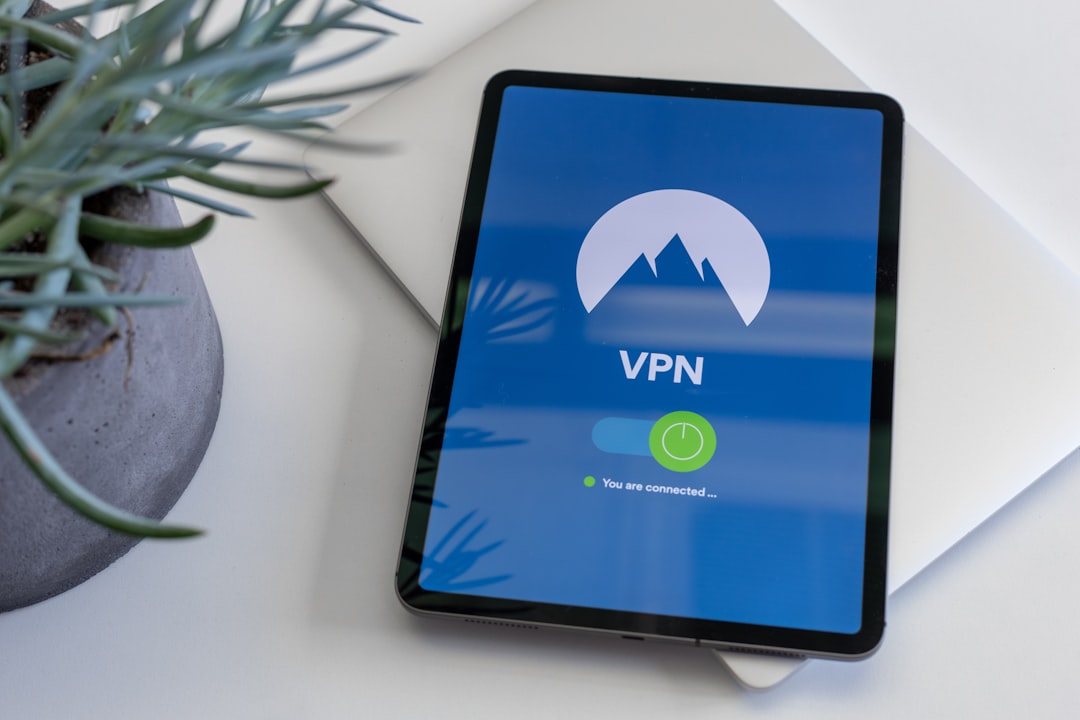
你有没有算过,家里到底有多少台设备需要联网?手机、平板、笔记本、电视盒子、游戏机,可能还有智能音箱和监控摄像头。如果每台都单独装VPN、单独登录,光是维护这个事就够让人头疼的。
其实有个更省事的办法:直接把VPN装在路由器上。这样只要连上你家WiFi的设备,全都自动走加密通道,一台都不用管。
为什么要把VPN装在路由器上
先说最直接的好处——省事。手机装一个、电脑装一个、电视再想办法装一个,每次换设备都要重新登录,密码忘了还得找回。路由器端配置一次,全屋设备全部覆盖。
另一个容易被忽略的点是,有些设备根本装不了VPN。比如部分智能电视、Switch这类游戏机,系统封闭,应用商店里压根没有VPN客户端。但它们的流量一样需要保护,尤其是看流媒体或者联机游戏的时候。路由器方案就绕开了这个限制。
还有个实际场景:家里来客人连WiFi,你总不能让每个人都装个VPN吧?路由器端搞定之后,客人连上就能用,你也不用解释一堆。
动手之前,先确认这几件事
不是所有路由器都能刷VPN。动手前先检查下面几项,能省掉很多白折腾的时间:
- 路由器是否支持VPN客户端模式:中高端型号通常自带这个功能,入门款可能没有。去路由器管理后台看看有没有「VPN」相关选项。
- 固件类型:原厂固件支持的话最省事。如果不支持,可以考虑刷OpenWRT、梅林等第三方固件,但这步有风险,新手要谨慎。
- 闪连VPN的配置信息:你需要从闪连VPN获取服务器地址、账号密码或者配置文件。登录闪连VPN官网或客户端,在账户页面找到对应的配置信息。
- 路由器性能:VPN加密会消耗CPU资源。老旧路由器跑满速可能吃力,百元以下的型号要有个心理预期。
具体设置步骤
不同品牌路由器的界面差别挺大,但核心逻辑是一样的。下面以常见的支持VPN客户端功能的路由器为例:
- 浏览器输入路由器管理地址(一般是192.168.1.1或192.168.0.1),登录后台。
- 找到「VPN」或「高级设置」里的「VPN客户端」选项。
- 选择协议类型。闪连VPN支持多种协议,路由器上常用的是OpenVPN或WireGuard,后者速度更快。
- 上传配置文件或手动填写服务器地址、端口、账号密码。
- 保存并连接。连接成功后,后台通常会显示状态为「已连接」。
- 测试一下:用手机连WiFi,打开浏览器查一下IP地址,看看是否变成了VPN服务器的IP。
整个过程顺利的话,十分钟以内能搞定。第一次配置可能会遇到连不上的情况,多半是协议选错了或者配置文件没传对,回头检查一下就行。
几个容易踩的坑
DNS泄露是常见问题。VPN连上了,但DNS请求还是走本地运营商,照样能被追踪。建议在路由器DNS设置里手动指定VPN提供商的DNS,或者用公共DNS。
还有分流设置。如果你不想所有流量都走VPN(比如国内视频网站走VPN反而慢),可以在路由器里配置分流规则,让特定域名或IP走直连。这个功能OpenWRT和部分高端路由器支持,原厂固件不一定有。
另外提醒一句,路由器端VPN的速度受限于路由器的处理器性能。根据一些技术论坛的讨论,同一条宽带下,路由器端VPN的速度通常比在电脑上直接跑VPN要低一些,具体低多少取决于路由器型号。如果你对速度要求很高,这点要有预期。
哪些人最适合这个方案
家里设备多、又不想一台台折腾的人,路由器方案基本是最优解。特别是用Apple TV、游戏主机看流媒体的用户,路由器端配置几乎是唯一可行的办法。
闪连VPN在路由器端的兼容性做得不错,主流协议都支持,配置文档也比较清楚。如果你之前一直用闪连VPN的手机或电脑客户端,现在想升级到全屋覆盖,可以直接拿现有账号在路由器上配置,不用另外买套餐。
当然,如果你只是偶尔用一下VPN,手机装个App就够了,没必要折腾路由器。但如果你已经受够了每台设备单独配置的麻烦,花半小时搞定路由器,后面就一劳永逸了。
想试试的话,去闪连VPN官网看看路由器配置教程,照着步骤走一遍。搞不定的话,客服也能帮你远程看看。全屋设备自动保护这件事,真的没有想象中那么难。
享受无限、高速和安全的浏览!立即保护您的隐私!
获取闪连 VPN