手机VPN怎么设置?iOS和Android完整图文教程
2026-09-21 · shanlian
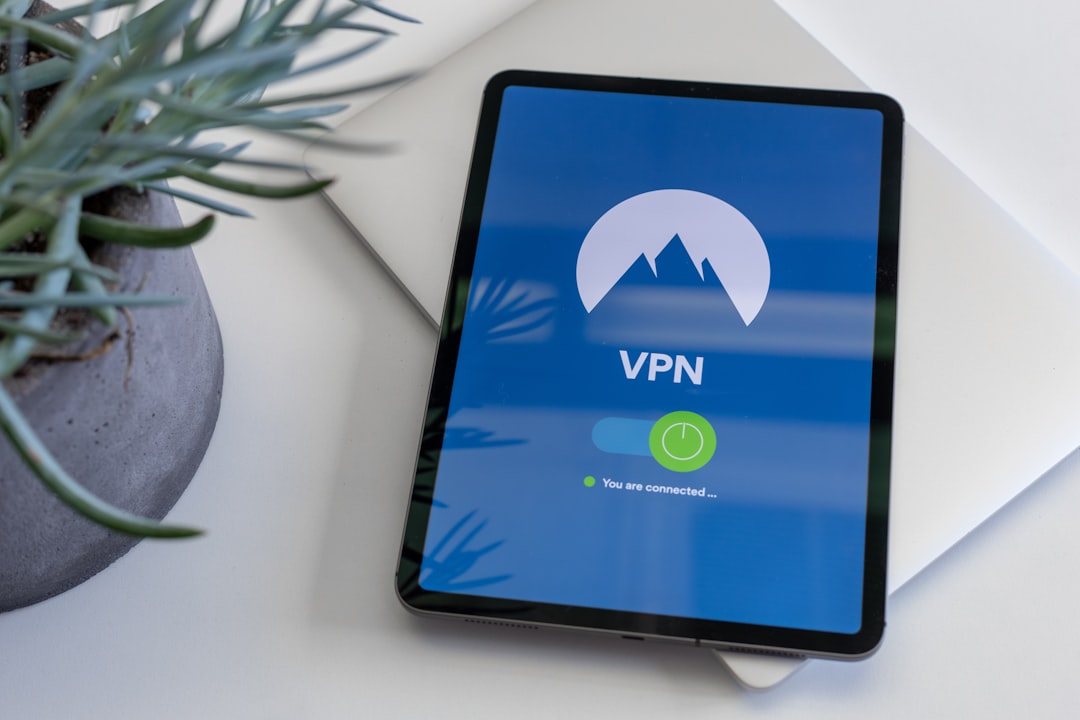
很多人买了VPN,结果卡在设置这一步。其实手机端设置比电脑简单得多,大部分情况下下载App点一下就能用。今天这篇就把iOS和Android的完整流程讲清楚,跟着做就行。
先搞清楚:你是用App还是手动配置?
手机VPN设置主要分两条路。一条是下载VPN厂商的App,登录账号后一键连接,这是最省事的方式,也是绝大多数人的选择。另一条是手动添加VPN配置,需要你自己填入服务器地址、账号、密钥等信息。
什么时候需要手动配置?一般是公司内网VPN、自建的服务器,或者某些特殊协议需要手动导入。如果你只是日常科学上网、保护公共WiFi下的隐私,直接用App就好。
闪连VPN这类正规服务商都会提供自家App,iOS和Android都有,省去了手动填参数的麻烦。
iOS手机VPN设置教程
方式一:用App一键连接(推荐)
- 打开App Store,搜索并下载闪连VPN的官方App
- 注册或登录你的账号
- 在节点列表里选一个线路,通常会有延迟标注
- 点击中间的连接按钮,系统会弹出「VPN配置」授权提示,点「允许」
- 状态栏出现VPN图标就说明连上了
第一次连接时iOS会要求你输入锁屏密码或Face ID确认,这是系统安全机制,不是App在搞事情。之后再用就不用重复授权了。
方式二:手动添加VPN配置
如果你有服务商给的配置文件,流程是这样的:
- 打开「设置」→「通用」→「VPN与设备管理」
- 点击「VPN」→「添加VPN配置」
- 选择类型(IKEv2、L2TP、IPSec等,按服务商说明选)
- 填入描述、服务器地址、远程ID、本地ID、账号密码
- 保存后回到VPN页面,打开开关即可
手动配置容易填错一个字符就连不上,所以务必对照服务商给的参数逐项核对。如果嫌麻烦,还是建议用App。
Android手机VPN设置教程
方式一:App连接
- 打开Google Play或官网下载APK安装闪连VPN
- 登录账号
- 选择节点,点击连接
- 系统弹出「连接请求」对话框,点「确定」
Android的授权弹窗比iOS少一道密码验证,连接速度通常更快一点。部分国产ROM(比如MIUI、ColorOS)可能会在后台限制VPN进程,需要在电池优化里把App设为「不限制」,否则容易出现断连。
方式二:手动配置
- 进入「设置」→「网络和互联网」→「VPN」
- 点右上角「+」添加
- 选择VPN类型,填入名称、服务器地址和账号信息
- 保存后点击连接
不同品牌的Android手机菜单名称略有差异,有的叫「更多连接设置」,有的叫「无线和网络」。找不到的话直接在设置里搜「VPN」最快。
连不上怎么办?先排查这几个点
- 检查账号状态:套餐是否到期、设备数是否超限
- 换节点试试:某个线路挂了很常见,换一个就行
- 关掉省电模式:Android的省电策略会杀掉VPN后台
- 重启App或手机:听起来废话,但确实能解决大部分玄学问题
- 看权限:iOS要允许VPN配置,Android要允许后台运行
根据GlobalWebIndex在2023年的一项调查,全球约有31%的网民使用过VPN,其中手机端占比超过六成。也就是说,手机已经是VPN最主要的载体,设置体验直接决定了用户会不会继续用下去。
几个新手常问的问题
VPN开着会不会很耗电?会有一点,但正规App的功耗控制都不错。真正耗电的是那些一直在后台重连的劣质工具。
可以同时连几台设备?看套餐。大部分服务商允许3-5台设备同时在线,闪连VPN的具体设备数可以看官网的套餐说明。
公共WiFi下一定要开VPN吗?建议开。咖啡厅、机场、酒店的开放网络是数据泄露的高发场景,加密一下总没坏处。
总结一下
手机VPN设置真没想象中复杂。iOS和Android的App方式都是下载、登录、点连接三步走,手动配置稍微麻烦些但也不难。关键是选一个靠谱的服务商,省掉后面一堆折腾。
如果你还没试过,可以去闪连VPN官网看看,下载App体验一下整个流程。连上之后你会发现,之前纠结的那些设置问题,其实几分钟就能搞定。
享受无限、高速和安全的浏览!立即保护您的隐私!
获取闪连 VPN