ChromecastとApple TVでVPNを使うには?スマートテレビのVPN設定完全ガイド
2026-10-15 · shanlian
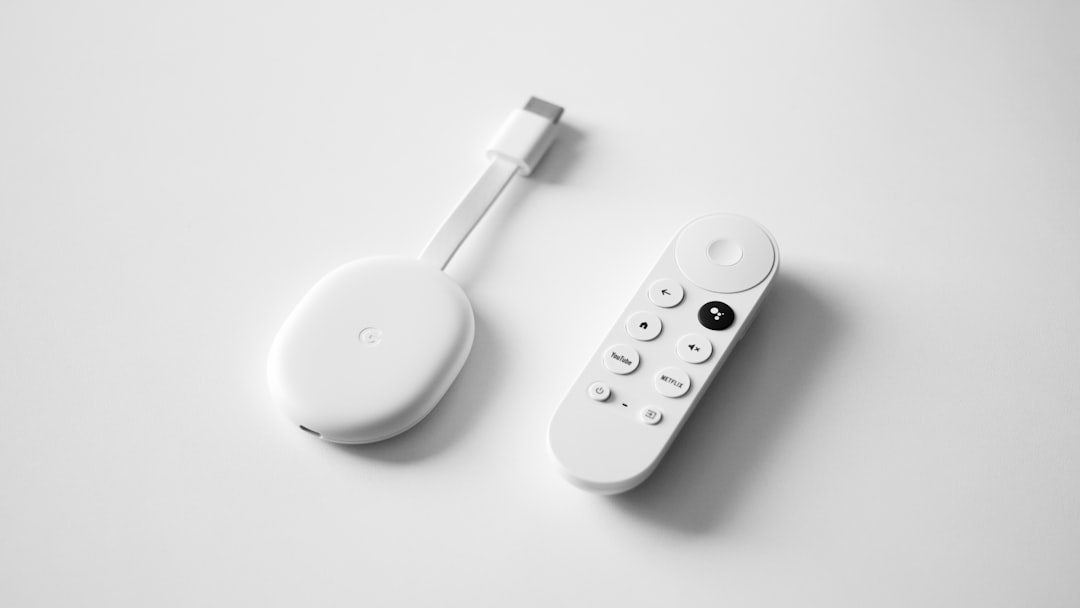
ChromecastやApple TVを買って、さあNetflixやYouTubeを楽しもうと思ったら、ネットワークにまったくつながらない。テレビはスマホと違って、アプリを入れるだけでVPNが使えるわけではありません。この記事では、スマートテレビでVPNを使うためのいくつかの方法をわかりやすく解説し、lightxtreme VPNをどう活用するかについても触れていきます。
なぜテレビでのVPNはスマホより面倒なのか?
まず基本的事実から。ChromecastとApple TVは、どちらもサードパーティ製のVPNクライアントをインストールできません。Apple TVのtvOSはクローズドなシステムで、App StoreにVPNアプリは存在しません。Chromecastはさらに極端で、独立したOSすら搭載しておらず、主にスマホからのキャストに依存しています。
例外はAndroid TVとGoogle TVです。これらはAndroidベースなので、理論上はAPKをインストールできます。ただし、テレビのリモコンでVPNの画面を操作するのは、決して快適とは言えません。
つまり、テレビでVPNを使う場合の発想は「テレビにVPNをインストールする」ではなく、「テレビのネットワークトラフィックをVPN経由にする」ということです。
難易度順に紹介する3つの現実的な方法
方法1:ルーターレベルでVPNを導入する(最も根本的)
これが最も一度設定すれば済む方法です。ルーターにVPNクライアントを設定すれば、家中のすべてのデバイス——テレビ、ボックス、ゲーム機——が自動的にプロキシ経由になり、個別設定は不要です。
前提として、お使いのルーターがOpenWrt、Merlin、Padavanなどのファームウェア書き換えに対応している必要があります。書き換え後、ルーターの管理画面にlightxtreme VPNが提供する設定情報を入力し、サーバーノードを選択して保存・再起動すれば完了です。
欠点も明らかです。ある程度のスキルが必要で、書き換えにはリスクが伴い、一部の回線事業者の光回線モデムをブリッジモードに変更するのは手間がかかります。手間を惜しまず、家中にデバイスが多いユーザーに向いています。
方法2:スマホのテザリングでVPNを共有する(最も簡単)
ルーターに手を加えたくないなら、この方法が一番手軽です。
- スマホでlightxtreme VPNに接続し、外部ネットワークに正常にアクセスできることを確認する
- スマホのテザリング(個人ホットスポット)をオンにする
- ChromecastやApple TVをこのホットスポットに接続する
- テレビのネットワークトラフィックがスマホ経由でVPNを通るようになる
注意点が一つ。一部のAndroidスマホではテザリングをオンにするとVPNが切断されるため、VPN設定で「LAN共有を許可」または同様のオプションを有効にする必要があります。iPhoneの場合は通常問題ありません。
この方法の短所は、スマホをずっと起動しておく必要があり、テザリングのデータ消費が比較的速いことです。4K動画を見る場合は、データプランに注意してください。
方法3:Smart DNS+プロキシの組み合わせ
Smart DNSの仕組みは、DNS解決リクエストだけを海外サーバーに転送し、すべてのトラフィックを暗号化しないというものです。速度が速く、ストリーミング視聴に適していますが、厳密には本当のVPNではなく、プライバシー保護はやや弱くなります。
一部のユーザーは、Smart DNSで地域制限の解除を行い、lightxtreme VPNで暗号化が必要な他のシーンに対応するというように、両者を組み合わせて使っています。
Apple TVでの具体的な操作アドバイス
Apple TVユーザーにとって最も現実的な選択は、ルーター方式かテザリング方式です。tvOSにはVPNクライアントがなく、これはシステムレベルの制限であり、短期的には変わりません。
Apple TV 4Kを使っている場合、ネットワーク要件が高いため、テザリングよりも安定性が格段に良いルーター方式を優先することをお勧めします。テザリング共有は時折遅延が変動し、ライブ配信を見るとカクつく可能性があります。
Android TV / Google TVユーザーはこちら
これらのデバイスはAPKを直接インストールできます。lightxtreme VPNがAndroid TV版または汎用APKを提供していれば、サイドロードして使えます。操作手順はおおよそ以下の通りです:
- テレビで「提供元不明のアプリのインストールを許可」をオンにする
- USBメモリやDownloader系ツールでAPKをテレビに転送する
- インストール後にアカウントでログインし、ノードを選択して接続する
- ストリーミングアプリを開き、地域制限が解除されたかテストする
リモコンでのアカウント・パスワード入力はかなり面倒なので、スマホアプリでQRコードログインするか、Bluetoothマウスを接続して操作することをお勧めします。
つまずきやすいポイントいくつか
第一に、DNSリーク。一見接続できているように見えても、実際にはDNSリクエストが地元の回線事業者を通っており、ストリーミング側に検知されてしまうことがあります。接続後はDNSリークテストサイトで確認することをお勧めします。
第二に、速度の問題。テレビでの動画視聴は帯域幅の要求が高く、VPNノードが遠いと4Kを再生しきれない可能性があります。ノードを選ぶ際は「解除」だけを追い求めず、遅延の低いものを優先してください。
第三に、ChromecastのキャストとVPNの関係。スマホからChromecastにキャストする場合、スマホのネットワークを通るため、スマホがVPNに接続していればキャスト内容も通常は問題なくアクセスできます。ただし、Chromecast内蔵アプリで再生する場合は、上記の方法でテレビ自体のネットワークを処理する必要があります。
Sandvineの以前のグローバルインターネットレポートによると、ストリーミング動画は下りトラフィックの50%以上を長期的に占めており、テレビ側はストリーミング消費の主力デバイスでもあります。これが、スマートテレビでのVPN需要が常に旺盛である理由でもあります。
結局のところ、テレビでのVPN利用にワンクリックの解決策はなく、お使いのデバイスとどれだけ手間をかけられるかによります。ルーター方式が最も安定し、テザリング方式が最も手軽で、Android TVへのAPKインストールが最も直接的です。lightxtreme VPNはこれらのシーンすべてで活用でき、どれを選ぶかはご自身の状況に合わせて決めればよいでしょう。
試してみたい方は、まずlightxtreme VPNの公式サイトで対応プラットフォームと設定チュートリアルを確認し、ご自身のデバイスに合わせて方法を選んで始めてみてください。ルーターが難しければ、スマホのテザリングから試せば、5分で使えるかどうかを確認できます。
無制限・高速・安全なブラウジングを体験!今すぐプライバシーを保護!
lightxtreme VPNを入手