ルーターVPN設定チュートリアル:家中のデバイスを一括保護、個別設定とはおさらば
2026-09-28 · shanlian
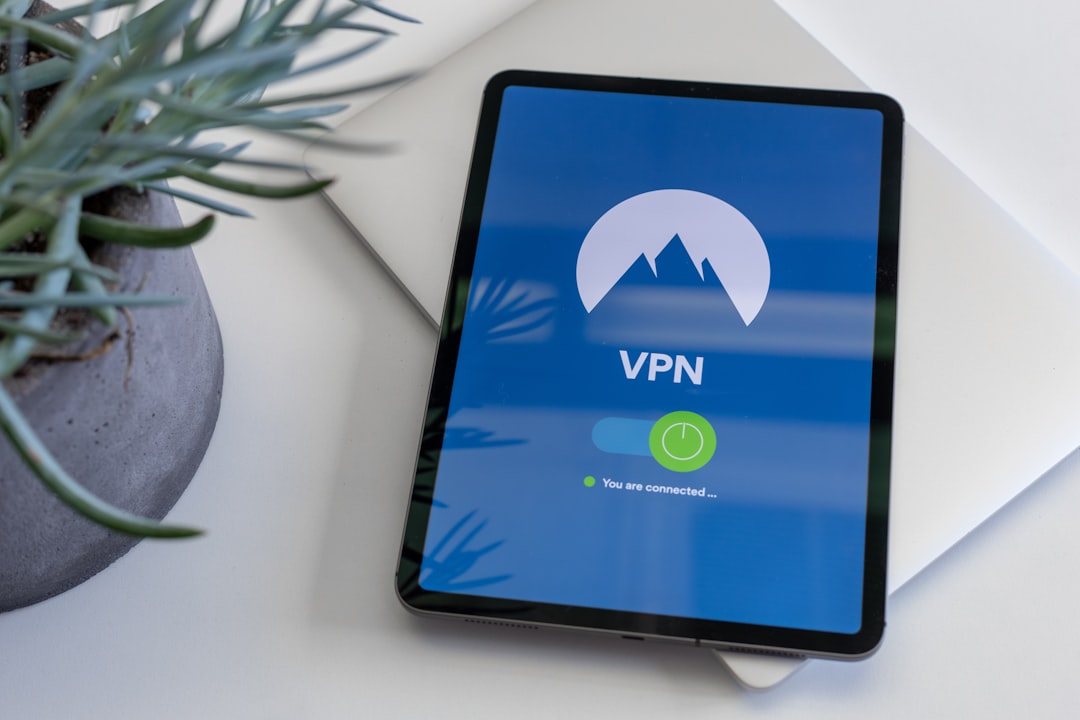
家中にインターネット接続が必要なデバイスが何台あるか、数えたことはありますか?スマホ、タブレット、ノートPC、テレビボックス、ゲーム機、さらにスマートスピーカーや監視カメラもあるかもしれません。それぞれにVPNをインストールして個別にログインするとなると、その管理だけでも頭が痛くなりますよね。
実はもっと楽な方法があります。それはVPNをルーターに直接インストールすることです。そうすれば、自宅のWiFiに接続するデバイスはすべて自動的に暗号化通信を通るようになり、一台も手動で管理する必要がなくなります。
なぜVPNをルーターにインストールするのか
まず一番わかりやすいメリットは、手間が省けることです。スマホに1つ、PCに1つ、テレビにもなんとか1つインストールして、デバイスを変えるたびに再ログイン、パスワードを忘れたら再設定…。ルーター側で一度設定すれば、家中のデバイスがすべてカバーされます。
もう一つ見落とされがちなのが、VPNをインストールできないデバイスが存在するという点です。例えば一部のスマートテレビやSwitchなどのゲーム機は、システムが閉鎖的でアプリストアにVPNクライアントがそもそもありません。しかし、これらのデバイスの通信も保護が必要です。特にストリーミング視聴やオンラインゲームの際にはなおさらです。ルーター方式ならこの制限を回避できます。
さらに実際的なシナリオとして、来客がWiFiに接続する場合、全員にVPNをインストールさせるわけにはいきませんよね?ルーター側で設定しておけば、お客さんは接続するだけで使えますし、いちいち説明する必要もありません。
始める前に、これだけは確認しましょう
すべてのルーターがVPNを設定できるわけではありません。始める前に以下を確認しておくと、無駄な時間を大幅に節約できます:
- ルーターがVPNクライアントモードに対応しているか:中〜高価格帯のモデルには通常この機能が搭載されていますが、エントリーモデルにはない場合があります。ルーターの管理画面で「VPN」関連のオプションがあるか確認しましょう。
- ファームウェアの種類:純正ファームウェアが対応していれば一番簡単です。対応していない場合は、OpenWRTやMerlinなどのサードパーティファームウェアを導入する方法もありますが、この手順にはリスクが伴うため、初心者は慎重に。
- lightxtreme VPNの設定情報:lightxtreme VPNからサーバーアドレス、アカウント情報、または設定ファイルを取得する必要があります。lightxtreme VPNの公式サイトまたはクライアントにログインし、アカウントページで該当する設定情報を確認してください。
- ルーターの性能:VPN暗号化はCPUリソースを消費します。古いルーターではフルスピードが出ない可能性があり、1万円以下のモデルではある程度の覚悟が必要です。
具体的な設定手順
メーカーによってルーターの画面はかなり異なりますが、基本的な流れは同じです。以下、VPNクライアント機能に対応した一般的なルーターを例に説明します:
- ブラウザでルーターの管理アドレス(通常は192.168.1.1または192.168.0.1)を入力し、管理画面にログインします。
- 「VPN」または「詳細設定」内の「VPNクライアント」オプションを探します。
- プロトコルタイプを選択します。lightxtreme VPNは複数のプロトコルに対応しており、ルーターではOpenVPNまたはWireGuardが一般的です。後者のほうが高速です。
- 設定ファイルをアップロードするか、サーバーアドレス、ポート、アカウント情報を手動で入力します。
- 保存して接続します。接続に成功すると、通常は管理画面に「接続済み」と表示されます。
- テストしてみましょう:スマホをWiFiに接続し、ブラウザでIPアドレスを確認して、VPNサーバーのIPに変わっているかチェックします。
スムーズに進めば、10分以内に完了できます。初回設定時には接続できないこともありますが、多くはプロトコルの選択ミスか設定ファイルのアップロードミスですので、見直せば問題ありません。
つまずきやすいポイント
DNSリークはよくある問題です。VPNには接続できているのに、DNSリクエストは依然としてローカルのプロバイダーを通っており、追跡されてしまいます。ルーターのDNS設定でVPNプロバイダーのDNSを手動指定するか、パブリックDNSを使用することをおすすめします。
もう一つは分割トンネリング(スプリットトンネリング)の設定です。すべての通信をVPN経由にしたくない場合(例えば国内の動画サイトはVPN経由だと逆に遅くなるなど)、ルーターで分割ルールを設定し、特定のドメインやIPを直接接続にすることができます。この機能はOpenWRTや一部のハイエンドルーターで対応していますが、純正ファームウェアにはない場合があります。
また、ルーター側のVPN速度はルーターのプロセッサ性能に制限される点も覚えておきましょう。いくつかの技術フォーラムでの議論によると、同じ回線でもルーター側のVPN速度は通常、PCで直接VPNを実行するよりも低くなります。どの程度低くなるかはルーターモデルによります。速度を重視する方は、この点を想定しておいてください。
どんな人にこの方法が最適か
家中にデバイスが多く、一台ずつ設定するのが面倒な人にとって、ルーター方式はほぼ最適解です。特にApple TVやゲーム機でストリーミングを視聴するユーザーにとっては、ルーター側での設定がほぼ唯一の現実的な方法です。
lightxtreme VPNはルーター側での互換性が良好で、主要なプロトコルに対応しており、設定ドキュメントも比較的わかりやすいです。これまでlightxtreme VPNのスマホやPCクライアントを使っていた方が、家中カバレッジにアップグレードしたい場合、既存のアカウントをそのままルーターに設定でき、別途プランを購入する必要はありません。
もちろん、たまにしかVPNを使わないのであれば、スマホにアプリを入れるだけで十分で、ルーターを設定する必要はありません。しかし、デバイスごとの個別設定にうんざりしているなら、30分かけてルーターを設定すれば、その後はずっと楽になります。
試してみたい方は、lightxtreme VPNの公式サイトでルーター設定チュートリアルをチェックして、手順に沿って進めてみてください。うまくいかない場合は、サポートがリモートで確認してくれます。家中のデバイスを自動保護するのは、思っているほど難しくありません。
無制限・高速・安全なブラウジングを体験!今すぐプライバシーを保護!
lightxtreme VPNを入手