スマホVPNの設定方法は?iOSとAndroidの完全図解チュートリアル
2026-09-21 · shanlian
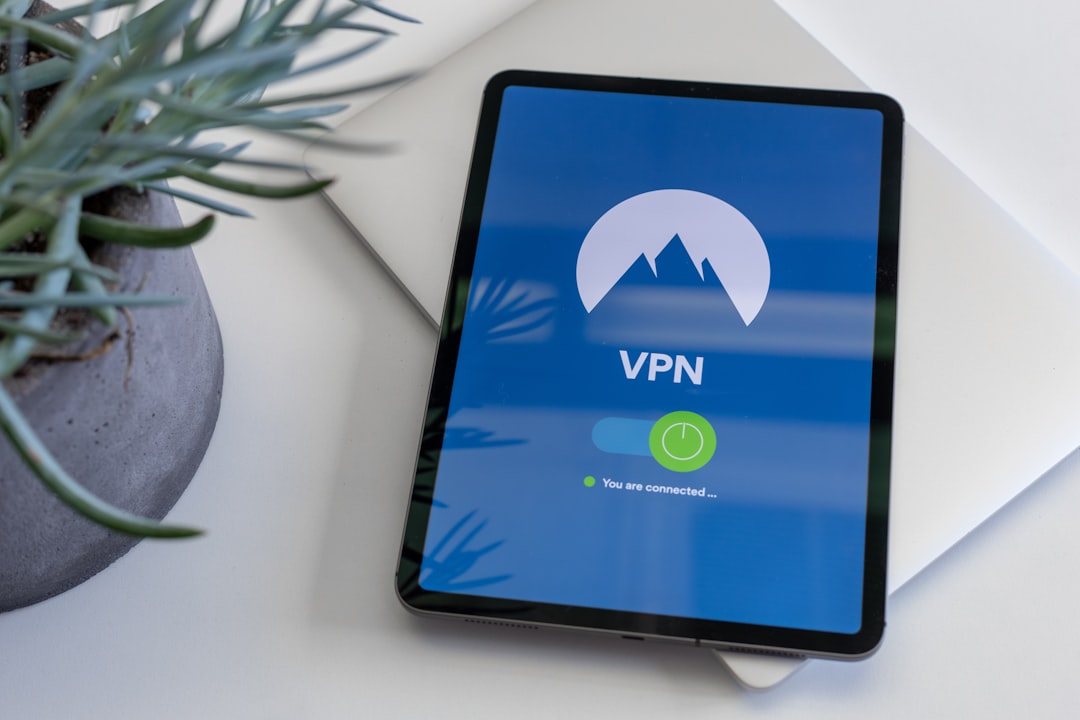
VPNを購入したのに、設定の段階でつまずいてしまう人は少なくありません。実はスマホ側の設定はパソコンよりもずっと簡単で、ほとんどの場合はアプリをダウンロードしてワンタップするだけで使えます。今回はiOSとAndroidの完全な流れをわかりやすく解説するので、その通りにやれば大丈夫です。
まず確認:アプリを使う?それとも手動設定?
スマホのVPN設定は主に2つのルートに分かれます。1つはVPN事業者のアプリをダウンロードし、アカウントにログインしてワンタップ接続する方法で、これが最も手軽であり、ほとんどの人の選択です。もう1つは手動でVPN構成を追加する方法で、サーバーアドレス、アカウント、キーなどを自分で入力する必要があります。
どんなときに手動設定が必要かというと、一般的には社内ネットワークのVPN、自前のサーバー、あるいは特殊なプロトコルを手動でインポートする場合などです。日常的にネットを使ったり、公共WiFiでのプライバシーを保護したいだけであれば、アプリをそのまま使えばOKです。
lightxtreme VPNのような正規のサービス事業者は自社アプリを提供しており、iOSもAndroidも対応しているので、手動でパラメータを入力する手間が省けます。
iOSスマホのVPN設定チュートリアル
方法1:アプリでワンタップ接続(おすすめ)
- App Storeを開き、lightxtreme VPNの公式アプリを検索してダウンロード
- アカウントを登録またはログイン
- ノードリストから回線を選択。通常は遅延が表示されている
- 中央の接続ボタンをタップすると、「VPN構成」の許可ダイアログが表示されるので「許可」をタップ
- ステータスバーにVPNアイコンが表示されれば接続完了
初回接続時にはiOSがロック画面のパスワードまたはFace IDでの確認を求めてきますが、これはシステムのセキュリティ機構であり、アプリが何かしているわけではありません。次回以降は再度の許可は不要です。
方法2:手動でVPN構成を追加
事業者から提供された構成ファイルがある場合の流れは以下の通りです:
- 「設定」→「一般」→「VPNとデバイス管理」を開く
- 「VPN」→「VPN構成を追加」をタップ
- タイプを選択(IKEv2、L2TP、IPSecなど、事業者の説明に従って選択)
- 説明、サーバーアドレス、リモートID、ローカルID、アカウントのパスワードを入力
- 保存後、VPNページに戻りスイッチをオンにすれば完了
手動設定は1文字でも間違えると接続できないため、必ず事業者が提供したパラメータと項目ごとに照合してください。面倒に感じるなら、やはりアプリの使用をおすすめします。
AndroidスマホのVPN設定チュートリアル
方法1:アプリで接続
- Google Playまたは公式サイトからAPKをダウンロードしてlightxtreme VPNをインストール
- アカウントにログイン
- ノードを選択し、接続をタップ
- システムが「接続リクエスト」ダイアログを表示するので「OK」をタップ
Androidの許可ポップアップはiOSよりパスワード確認が1段階少なく、接続速度は通常少し速いです。一部の中国製ROM(MIUIやColorOSなど)はバックグラウンドでVPNプロセスを制限することがあるため、バッテリー最適化でアプリを「制限なし」に設定する必要があります。そうしないと切断されやすくなります。
方法2:手動設定
- 「設定」→「ネットワークとインターネット」→「VPN」に進む
- 右上の「+」をタップして追加
- VPNの種類を選択し、名前、サーバーアドレス、アカウント情報を入力
- 保存後に接続をタップ
Androidスマホのメニュー名はメーカーによって多少異なり、「その他の接続設定」だったり「ワイヤレスとネットワーク」だったりします。見つからない場合は、設定内で「VPN」を検索するのが一番早いです。
接続できないときは?まずここをチェック
- アカウントの状態を確認:プランの有効期限が切れていないか、デバイス数の上限を超えていないか
- ノードを変えてみる:特定の回線が落ちているのはよくあることなので、別のものに変えればOK
- 省電力モードをオフにする:Androidの省電力ポリシーがVPNのバックグラウンドを停止させることがある
- アプリやスマホを再起動:当たり前に聞こえるが、実際ほとんどの謎の問題を解決できる
- 権限を確認:iOSはVPN構成を許可、Androidはバックグラウンド実行を許可する必要がある
GlobalWebIndexの2023年の調査によると、世界のインターネットユーザーの約31%がVPNを使用したことがあり、そのうちスマホからの利用が6割以上を占めています。つまり、スマホはすでにVPNの最も主要な利用媒体であり、設定体験がユーザーが使い続けるかどうかを直接左右するのです。
初心者からよくある質問
VPNをつけっぱなしにすると電池を消耗しますか?多少は消耗しますが、正規のアプリは消費電力の制御がしっかりしています。本当に電池を食うのは、バックグラウンドで再接続を繰り返す質の悪いツールです。
同時に何台のデバイスを接続できますか?プランによります。ほとんどの事業者は3〜5台の同時接続を許可しており、lightxtreme VPNの具体的なデバイス数は公式サイトのプラン説明で確認できます。
公共WiFiでは必ずVPNをオンにすべきですか?オンにすることをおすすめします。カフェ、空港、ホテルのオープンネットワークはデータ漏洩の多発地帯なので、暗号化しておいて損はありません。
まとめ
スマホのVPN設定は、思っているほど複雑ではありません。iOSもAndroidもアプリ方式ならダウンロード、ログイン、接続をタップの3ステップで、手動設定は少し面倒ですが難しくはありません。肝心なのは信頼できる事業者を選ぶことで、その後の面倒な手間を省けます。
まだ試したことがない方は、lightxtreme VPNの公式サイトを見て、アプリをダウンロードして一連の流れを体験してみてください。接続してみれば、以前悩んでいた設定の問題が実は数分で解決できるとわかるはずです。
無制限・高速・安全なブラウジングを体験!今すぐプライバシーを保護!
lightxtreme VPNを入手