휴대폰 VPN 설정 방법? iOS와 Android 완벽 가이드
2026-09-21 · shanlian
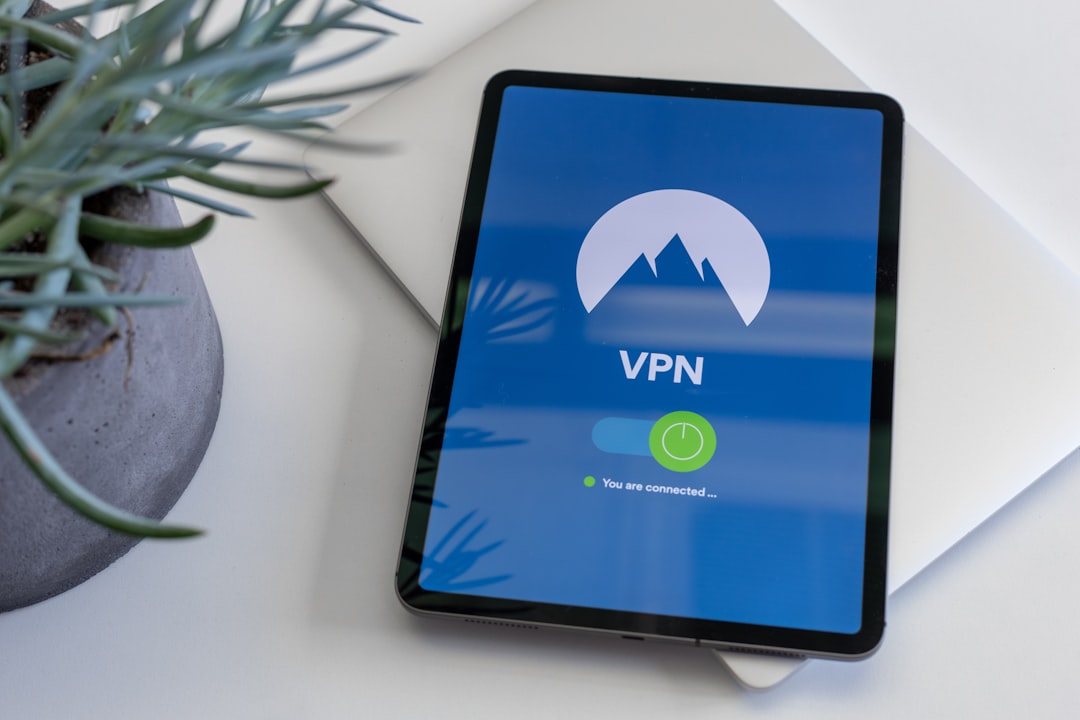
많은 분들이 VPN을 구매하고도 설정 단계에서 막히곤 합니다. 사실 모바일 설정은 PC보다 훨씬 간단합니다. 대부분의 경우 앱을 다운로드하고 버튼 한 번만 누르면 바로 사용할 수 있습니다. 오늘 이 글에서 iOS와 Android의 전체 과정을 명확하게 정리해드리니, 그대로 따라 하시면 됩니다.
먼저 확인하세요: 앱을 쓸 건가요, 수동 설정을 할 건가요?
휴대폰 VPN 설정은 크게 두 가지 방법으로 나뉩니다. 하나는 VPN 업체의 앱을 다운로드해서 계정에 로그인한 후 원클릭으로 연결하는 방식으로, 가장 간편하고 대부분의 사람들이 선택하는 방법입니다. 다른 하나는 VPN 설정을 수동으로 추가하는 것으로, 서버 주소, 계정, 키 등의 정보를 직접 입력해야 합니다.
언제 수동 설정이 필요할까요? 일반적으로 회사 내부망 VPN, 자체 구축 서버, 또는 특수 프로토콜을 수동으로 가져와야 하는 경우입니다. 일상적인 인터넷 자유 이용이나 공용 Wi-Fi에서 개인정보 보호가 목적이라면 앱을 바로 사용하시면 됩니다.
lightxtreme VPN 같은 정식 서비스 업체는 자체 앱을 제공하며, iOS와 Android 모두 지원하므로 파라미터를 수동으로 입력할 번거로움이 없습니다.
iOS 휴대폰 VPN 설정 가이드
방법 1: 앱으로 원클릭 연결 (추천)
- App Store를 열고 lightxtreme VPN 공식 앱을 검색하여 다운로드
- 계정을 등록하거나 로그인
- 서버 목록에서 회선을 선택합니다. 보통 지연 시간이 표시되어 있습니다
- 가운데 연결 버튼을 누르면 시스템에서 'VPN 구성' 승인 알림이 뜨는데, '허용'을 누릅니다
- 상태 표시줄에 VPN 아이콘이 나타나면 연결된 것입니다
처음 연결할 때 iOS는 잠금 화면 비밀번호나 Face ID 확인을 요구합니다. 이는 시스템 보안 메커니즘이며 앱이 문제를 일으키는 것이 아닙니다. 이후에는 다시 승인할 필요가 없습니다.
방법 2: VPN 설정 수동 추가
서비스 업체에서 제공한 구성 파일이 있다면, 과정은 다음과 같습니다:
- '설정' → '일반' → 'VPN 및 기기 관리'를 엽니다
- 'VPN' → 'VPN 구성 추가'를 누릅니다
- 유형을 선택합니다 (IKEv2, L2TP, IPSec 등, 서비스 업체 설명에 따라 선택)
- 설명, 서버 주소, 원격 ID, 로컬 ID, 계정 비밀번호를 입력합니다
- 저장 후 VPN 페이지로 돌아가서 스위치를 켜면 됩니다
수동 설정은 한 글자만 잘못 입력해도 연결이 안 되므로, 반드시 서비스 업체가 제공한 파라미터와 항목별로 대조하여 확인하세요. 번거롭다면 앱 사용을 권장합니다.
Android 휴대폰 VPN 설정 가이드
방법 1: 앱 연결
- Google Play 또는 공식 웹사이트에서 APK를 다운로드하여 lightxtreme VPN 설치
- 계정 로그인
- 서버를 선택하고 연결을 누릅니다
- 시스템에서 '연결 요청' 대화상자가 뜨면 '확인'을 누릅니다
Android의 승인 팝업은 iOS보다 비밀번호 확인 단계가 적어서 연결 속도가 보통 조금 더 빠릅니다. 일부 중국산 ROM(예: MIUI, ColorOS)은 백그라운드에서 VPN 프로세스를 제한할 수 있으므로, 배터리 최적화에서 앱을 '제한 없음'으로 설정해야 합니다. 그렇지 않으면 연결이 자주 끊길 수 있습니다.
방법 2: 수동 설정
- '설정' → '네트워크 및 인터넷' → 'VPN'으로 들어갑니다
- 오른쪽 상단 '+'를 눌러 추가합니다
- VPN 유형을 선택하고 이름, 서버 주소, 계정 정보를 입력합니다
- 저장 후 연결을 누릅니다
Android 휴대폰 브랜드마다 메뉴 이름이 조금씩 다릅니다. 어떤 것은 '추가 연결 설정', 어떤 것은 '무선 및 네트워크'라고 되어 있습니다. 찾기 어려우면 설정에서 'VPN'을 직접 검색하는 것이 가장 빠릅니다.
연결이 안 되면? 먼저 이 몇 가지를 확인하세요
- 계정 상태 확인: 요금제가 만료되었는지, 기기 수가 초과되었는지
- 서버를 바꿔보세요: 특정 회선이 죽는 것은 흔한 일이니 다른 것으로 바꾸면 됩니다
- 절전 모드 끄기: Android의 절전 정책이 VPN 백그라운드를 종료시킬 수 있습니다
- 앱이나 휴대폰 재시작: 뻔한 소리 같지만, 실제로 대부분의 알 수 없는 문제를 해결해줍니다
- 권한 확인: iOS는 VPN 구성을 허용해야 하고, Android는 백그라운드 실행을 허용해야 합니다
GlobalWebIndex가 2023년에 실시한 조사에 따르면, 전 세계 인터넷 사용자 중 약 31%가 VPN을 사용한 적이 있으며, 그중 모바일 비중이 60%를 넘습니다. 즉, 휴대폰이 이미 VPN의 가장 주요한 매체이며, 설정 경험이 사용자의 지속 사용 여부를 직접 결정합니다.
초보자가 자주 묻는 질문 몇 가지
VPN을 켜면 배터리가 많이 소모되나요? 조금은 그렇지만, 정식 앱의 전력 관리 능력은 괜찮은 편입니다. 진짜 배터리를 잡아먹는 것은 백그라운드에서 계속 재연결을 시도하는 저품질 도구들입니다.
동시에 몇 대의 기기를 연결할 수 있나요? 요금제에 따라 다릅니다. 대부분의 서비스 업체는 3~5대의 기기 동시 접속을 허용하며, lightxtreme VPN의 구체적인 기기 수는 공식 웹사이트의 요금제 설명에서 확인할 수 있습니다.
공용 Wi-Fi에서 꼭 VPN을 켜야 하나요? 켜는 것을 권장합니다. 카페, 공항, 호텔의 개방형 네트워크는 데이터 유출이 빈번한 장소이므로, 암호화해두면 나쁠 것이 없습니다.
정리하자면
휴대폰 VPN 설정은 생각보다 복잡하지 않습니다. iOS와 Android 모두 앱 방식은 다운로드, 로그인, 연결 클릭 세 단계면 끝이고, 수동 설정은 조금 번거롭지만 어렵지는 않습니다. 핵심은 믿을 수 있는 서비스 업체를 선택해서 뒤따르는 수많은 시행착오를 줄이는 것입니다.
아직 시도해보지 않으셨다면, lightxtreme VPN 공식 웹사이트에 방문해서 앱을 다운로드하고 전체 과정을 경험해보세요. 연결하고 나면, 그동안 고민했던 설정 문제들이 사실 몇 분이면 해결된다는 것을 알게 되실 겁니다.
無制限・高速・安全なブラウジングを体験!지금 바로개인정보を保護!
lightxtreme VPNを入手